

你正在用的雷电模拟器是安卓9还是安卓7?告诉你一个消息:雷电模拟器已经支持安卓12和安卓13了。很多玩家还停留在安卓7.1的旧版本里,错过了新版本带来的流畅体验和功能提升。新游戏对安卓版本的要求越来越高——如果你还在用旧版安卓,可能连游戏都装不上。
雷电模拟器安卓12/13支持现状
2026年雷电模拟器已全面支持安卓12/13
雷电模拟器目前已经支持从安卓7到安卓13多个系统版本的自由切换。最新版本基于安卓12内核开发,大幅提升了运行效率和稳定性,支持高帧率模式让游戏画面更加流畅。对于需要最新Android API的开发者或追求极致体验的玩家来说,升级到安卓12/13是值得的选择。
安卓12/13的核心优势
相比安卓9和7,安卓12/13版本带来了几个关键提升。应用兼容性更好——2025年以后发布的新游戏越来越多地要求安卓10以上系统;性能调度更智能——新版安卓对CPU和内存的管理更加高效;隐私保护更严格——可以更好地控制应用权限;Material You设计——界面视觉体验更现代化。不过要注意,部分老游戏在安卓12/13上可能出现兼容问题,如果你主要是玩两三年前的老游戏,安卓9已经足够。
什么时候需要升级到安卓12/13
出现以下情况时,建议升级到安卓12/13:下载游戏时提示“此应用与您的设备不兼容”;游戏闪退提示“需要更高版本的Android系统”;你是安卓开发者需要在最新系统上测试APP;或者单纯想体验最新的安卓特性。如果以上都不符合,继续用安卓9也没问题。
如何创建安卓12/13实例
检查模拟器版本是否支持
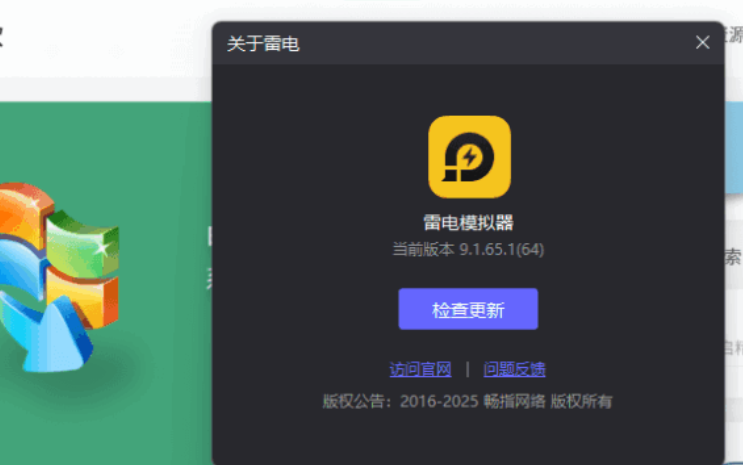
首先确保雷电模拟器主程序版本在10.0以上。打开雷电模拟器,点击右上角菜单→关于雷电,查看版本号。如果低于10.0,需要先去官网下载最新版本覆盖安装。雷电模拟器覆盖安装会保留原有的实例和数据,不用担心丢失进度。
在多开管理器中新建高版本实例
升级到安卓12/13不是“覆盖升级”旧实例,而是新建一个高版本实例,然后把数据和游戏迁移过去。打开多开管理器,点击左下角“新建模拟器”,在弹出的下拉菜单中查看可用选项。如果看到“安卓12(64位)”或“安卓13(64位)”,说明你的模拟器版本支持这些内核。选中目标版本,点击“确定”创建。
新实例是一个纯净的安卓系统,没有任何预装应用。首次启动会比平时慢一些,因为它要生成系统镜像。启动完成后,你就拥有了一台运行安卓12/13的虚拟设备。
安卓12/13实例的推荐配置
新实例创建后,建议进行以下性能设置:打开模拟器设置→性能设置,分配4-6GB内存和4核CPU;分辨率推荐1920×1080,DPI 240;渲染模式根据显卡选择OpenGL+或Vulkan;开启高帧率模式,帧率上限设为显示器支持的最高值。高版本安卓对硬件的要求也更高,低配电脑不建议强行升级到安卓12/13。
应用与数据迁移方法
安装Google三件套
安卓12/13的新实例默认不包含Google服务框架。如果你需要玩海外游戏或使用Google Play,需要在模拟器中安装谷歌三件套。打开雷电模拟器桌面的“雷电中心”,找到“谷歌安装器”,一键安装Google服务框架、Google Play商店和Google账户管理程序。安装完成后重启模拟器,登录Google账号即可下载海外应用。
通过共享文件夹迁移游戏APK和OBB数据包
很多大型游戏除了APK安装包,还附带OBB数据包。OBB文件是游戏的资源包,通常包含高清贴图、音效等大体积文件,需放置于特定路径游戏才能正常加载。大多数安卓游戏的数据包需放置在 sdcard/Android/obb/游戏包名/ 目录下。迁移步骤:在旧实例中找到游戏的数据包文件夹,复制到共享文件夹;在新实例中打开文件管理器,将数据包移动到正确的路径(storage/emulated/0/Android/obb/游戏包名/);然后在新实例中安装APK文件。打开游戏时它会自动验证数据包,不需要重新下载几个GB的资源。
使用钛备份迁移应用数据
如果你需要保留游戏的账号登录状态和存档进度,钛备份是最可靠的方案。在旧实例中安装钛备份(需ROOT权限),备份所有用户应用和数据。备份文件保存在模拟器内部存储的TitaniumBackup文件夹,通过共享文件夹复制到电脑。在新实例中安装钛备份,把备份文件夹复制到同样的路径,执行“批量恢复→恢复缺失的程序+数据”。这个方法的成功率很高,适合需要保留大量账号配置的用户。
多实例批量升级技巧
如果你同时管理多个账号,需要升级所有实例到安卓12/13,可以用克隆功能提高效率。先在一个实例中完成所有配置和游戏安装,然后在多开管理器中右键该实例选择“克隆”,复制出多个相同配置的实例。注意克隆出来的实例设备指纹也相同,如果是跨境电商或多账号运营场景,记得为每个实例单独修改设备信息。
安卓12/13的常见问题与兼容性
分区存储机制的影响
安卓11开始引入了“分区存储”机制,应用无法直接访问其他应用在SD卡上的文件。雷电模拟器的安卓12/13实例同样有这个限制。如果使用文件管理器或脚本工具时遇到“无法读取文件”的提示,可以在模拟器设置中开启ROOT权限,然后用Root Explorer修改目录权限。或者回退到安卓9实例,它没有这个限制。
部分老游戏兼容性问题
少数两三年前的老游戏或破解版应用在安卓12/13上可能闪退或无法运行。这是因为它们的底层代码没有适配新版安卓API。遇到这种情况,可以在多开管理器中保留一个安卓7.1或安卓9的实例,专门运行这些不兼容的应用。
开启VT提升高版本性能
安卓12/13对CPU性能的要求更高,开启VT虚拟化变得尤为重要。检查方法:打开任务管理器→性能→CPU,查看“虚拟化”是否显示“已启用”。如果显示“未启用”,重启电脑进BIOS开启Intel VT-x或AMD SVM。开启VT后,高版本安卓的运行流畅度会有明显提升。
雷电模拟器如何升级到安卓12?
雷电模拟器安卓12/13和安卓9有什么区别?
雷电模拟器安卓12/13游戏数据怎么迁移?